Google Merchant Center Einrichtung: Der ultimative Guide 2026 zur Steigerung Ihrer E-Commerce-Umsätze
Erfahren Sie, wie Sie das Google Merchant Center einrichten. Optimieren Sie Ihren Produkt-Feed, lösen Sie Kontosperrungen und steigern Sie Ihren Umsatz.
13.02.2026
Die Google Merchant Center Einrichtung ist der Prozess, bei dem Ihre Produktdaten zu Google hochgeladen werden, um sie für Shopping-Anzeigen und organische Einträge verfügbar zu machen. Der Prozess umfasst die Kontoerstellung, die Website-Verifizierung (Verify & Claim), die Konfiguration von Versand- und Steuerdetails sowie die Erstellung eines Produkt-Feeds. Eine korrekte Einrichtung garantiert Datenskonsistenz, vermeidet Kontosperrungen und maximiert die Reichweite über Performance Max Kampagnen.
–
Im E-Commerce-Ökosystem von 2026 reicht es nicht mehr aus, Produkte nur im eigenen Online-Shop zu präsentieren. Über 80 % der Konsumenten beginnen ihre Produktsuche direkt bei Google. Hier schlägt die Google Merchant Center Einrichtung die entscheidende Brücke: Sie macht Ihre Produktdaten auf allen Google-Oberflächen sichtbar.
Die Einrichtung des Google Merchant Centers (GMC) ist eine der strategischsten Maßnahmen für jeden Online-Händler. Diese Plattform ermöglicht es Ihnen, Ihre Artikel nicht nur für kostenpflichtige Shopping Ads, sondern auch für kostenlose Produkteinträge (Free Listings) in der Google-Suche, auf YouTube und in der Bildersuche zu platzieren. In Zeiten von KI-gestützten Einkaufserlebnissen und der Gemini-Produktsuche ist ein fehlerfreies Merchant Center das Fundament für Ihren digitalen Verkaufserfolg.
Was ist das Google Merchant Center und warum ist es unverzichtbar?
Im modernen SEO sprechen wir von „Product Entities“ (Produkt-Entitäten). Google liest nicht mehr nur Ihre Seite, sondern möchte Ihr Produkt als eigenständiges Objekt mit Preis, Marke und Verfügbarkeit verstehen.
Mit der Google Merchant Center Einrichtung schalten Sie folgende Vorteile frei:
Gemini Shopping & KI-Entdeckung: Ihre Produkte werden in die KI-Modelle von Google eingespeist, um personalisierte Empfehlungen zu generieren.
Kostenlose Produkteinträge: Präsentieren Sie Ihre Ware im Shopping-Tab, ohne für Klicks zu bezahlen.
Vertrauenssignale (Trust Signals): Ein verifiziertes GMC-Konto steigert die Glaubwürdigkeit Ihres Shops.
Merchant Listings Structured Data: Die Verknüpfung mit Schema.org-Markups auf Ihrer Seite sorgt für Rich Snippets in den Suchergebnissen.
Schritt-für-Schritt-Anleitung: Google Merchant Center Einrichtung
Ein erfolgreicher Start erfordert Präzision. Folgen Sie diesen Schritten, um Ablehnungen von vornherein zu vermeiden.
Kontoerstellung und Unternehmensidentität
Besuchen Sie die Google Merchant Center Homepage. Nutzen Sie ein Google-Konto Ihres Unternehmens. Stellen Sie sicher, dass die Unternehmensadresse und die Zeitzone exakt mit den Angaben im Impressum Ihrer Website übereinstimmen, um die Richtlinienkonformität (Policy Compliance) zu wahren.
Website-Verifizierung und Inhaberschaft (Verify & Claim)
Google muss sicherstellen, dass die Domain Ihnen gehört. Wie funktioniert die Merchant Center Website-Verifizierung? Sie haben drei Hauptoptionen:
Google Search Console: Die einfachste Methode, falls Sie dort bereits verifiziert sind.
Google Analytics (GA4): Wenn der GA4-Code auf Ihrer Seite aktiv ist, erfolgt die Bestätigung sofort.
HTML-Tag: Ein Meta-Tag wird in den
<head>-Bereich Ihrer Website eingefügt.
Wichtiger Hinweis: Nach der Verifizierung müssen Sie die URL „beanspruchen“ (Claim), damit kein anderes Konto Ihre Produktdaten für diese Domain senden kann.
Versand- und Rückgabebedingungen
Google legt großen Wert auf Transparenz. Die Bots von Google gleichen Ihre Versand- und Rückgabebedingungen im GMC mit den Angaben auf Ihrer Website ab. Wenn im Feed Versandkosten von 0 € stehen, im Checkout jedoch 5,90 € berechnet werden, führt dies zu einer Preisabweichung (Price Mismatch).
Erstellung des Produkt-Feeds und Datenspezifikation
Die Datenquelle (Feed) ist das Herzstück der Einrichtung. Sie enthält alle Informationen, die Google über Ihre Produkte wissen muss.
Wichtige Produktattribute
Um eine Produktablehnung (Item Disapproval) zu vermeiden, muss jeder Artikel folgende Attribute enthalten:
id: Eine eindeutige Kennung.
title: Keyword-optimiert (z. B. Marke + Modell + Farbe + Material).
description: Detaillierte Beschreibung inklusive relevanter Merkmale.
link & image_link: Saubere Landingpage-URLs und hochauflösende Bilder.
price & availability: Müssen zu 100 % aktuell sein.
GTIN/Barcode: Für Markenprodukte ist die GTIN zwingend erforderlich.
Feed-Methoden: Geplanter Abruf vs. Content API
Geplanter Abruf (Scheduled Fetch): Google ruft täglich eine XML- oder JSON-Datei von Ihrem Server ab. Ideal für die Datenskonsistenz.
Content API: Wird oft von Systemen wie Shopify oder WooCommerce genutzt, um Lagerbestand und Preise in Echtzeit zu synchronisieren.
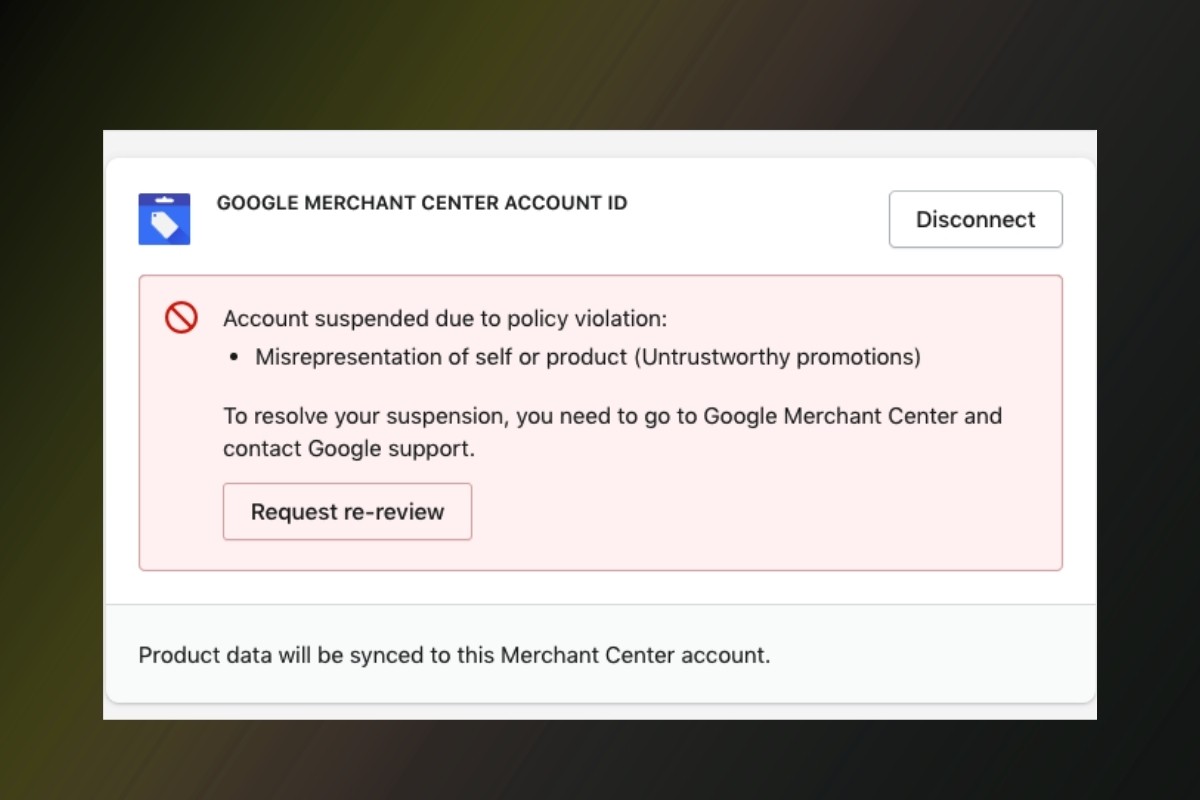
Fehlerbehebung: Warum wird mein Konto gesperrt?
Die gefürchtete Kontosperrung (Suspension) resultiert meist aus einer Fehldarstellung (Misrepresentation). Das bedeutet, dass Google Ihre Website als nicht ausreichend vertrauenswürdig einstuft.
Häufige Fehler und Lösungen
Fehlertyp | Ursache | Lösung |
Misrepresentation | Fehlendes Impressum oder unklare Rückgaberegeln. | Adresse und Kontaktinfo im Footer ergänzen; AGB klar verlinken. |
Preisabweichung | Website-Preis weicht vom Feed ab. | Automatische Artikelupdates im GMC aktivieren. |
404/URL-Fehler | Kaputte Links oder Blockierung durch robots.txt. | URLs prüfen; Zugriff für den Googlebot-Image sicherstellen. |
Bildqualität | Wasserzeichen oder Texte im Bild. | Hochwertige Bilder auf rein weißem Hintergrund verwenden. |
Nutzen Sie den Tab Diagnose (Diagnostics), um Kontoprobleme zu identifizieren und nach der Korrektur einen Einspruch (Appeal) einzulegen.
Optimierung und Integrationen (Google Ads, GA4, Search Console)
Die Einrichtung ist nur das Fundament. Die Produkt-Feed-Optimierung bringt den Erfolg.
Feed-Regeln: Nutzen Sie diese, um Daten zu transformieren (z. B. Markennamen zum Titel hinzufügen), ohne das Backend Ihres Shops ändern zu müssen.
GA4 & Search Console Verknüpfung: Die Verbindung mit GA4 ermöglicht es Ihnen, Conversions aus kostenlosen Einträgen zu messen.
Google Ads: Verknüpfen Sie GMC mit Google Ads, um Shopping-Anzeigen oder Performance Max Kampagnen zu starten.
Fazit und nächste Schritte
Eine professionelle Google Merchant Center Einrichtung ist die Basis für modernes E-Commerce-SEO. Durch die Sicherstellung der Datenskonsistenz und die Nutzung von KI-gestützten Shopping-Features platzieren Sie Ihre Produkte genau dort, wo Ihre Kunden suchen.
Aktionsplan:
Website verifizieren und Inhaberschaft beanspruchen.
Einen sauberen, GTIN-konformen Feed hochladen.
Mit Google Ads und GA4 verknüpfen.
Wöchentlich den Bereich „Diagnose“ auf Fehler prüfen.
Häufig gestellte Fragen (FAQ)
1. Ist das Google Merchant Center kostenlos?
Ja. Das Konto und die Listung in den kostenlosen Produkteinträgen sind gratis. Kosten fallen nur an, wenn Sie bezahlte Anzeigen (Shopping Ads) schalten.
2. Was ist eine GTIN und brauche ich sie?
Die GTIN ist die internationale Artikelnummer (Barcode). Für Markenware ist sie Pflicht. Bei handgefertigten Produkten setzen Sie das Attribut identifier_exists auf no.
3. Wie behebe ich den Fehler „Preisabweichung“?
Stellen Sie sicher, dass Ihre strukturierten Daten (Schema.org) auf der Website aktuell sind. Aktivieren Sie zudem die „Automatischen Artikelupdates“ in den GMC-Einstellungen.
4. Warum werden meine Produkte nicht freigegeben?
Die häufigsten Gründe für eine Ablehnung von Artikeln sind: fehlende GTIN (Barcodes), Texte oder Wasserzeichen auf den Produktbildern, eine Preisabweichung (Price Mismatch) zwischen dem Feed und der Website oder ein fehlendes SSL-Zertifikat auf Ihrer Seite.
5. Ich nutze Shopify oder WooCommerce; wie erfolgt die Einrichtung?
Diese Plattformen verfügen über offizielle Google Channel-Plugins/Apps. Sobald Sie die Erweiterung installieren und sich mit Ihrem Google-Konto anmelden, werden Ihre Produkte automatisch an das Merchant Center übertragen, und die Website-Verifizierung (Verify & Claim) erfolgt automatisch.
6. Wie lässt sich der Fehler „Preisabweichung“ im Merchant Center beheben?
Stellen Sie sicher, dass die strukturierten Daten (Schema-Markup) auf Ihrer Website aktuell sind. Aktivieren Sie außerdem in den Merchant Center-Einstellungen die „Automatischen Artikelupdates“. Dadurch kann Google den Preis direkt von Ihrer Website lesen und die Feed-Daten automatisch korrigieren.